
Télécharger Chrome Remote Desktop – Outil d'accès à distance sécurisé gratuit pour Windows, Mac, Android et iOS
Vue d'ensemble
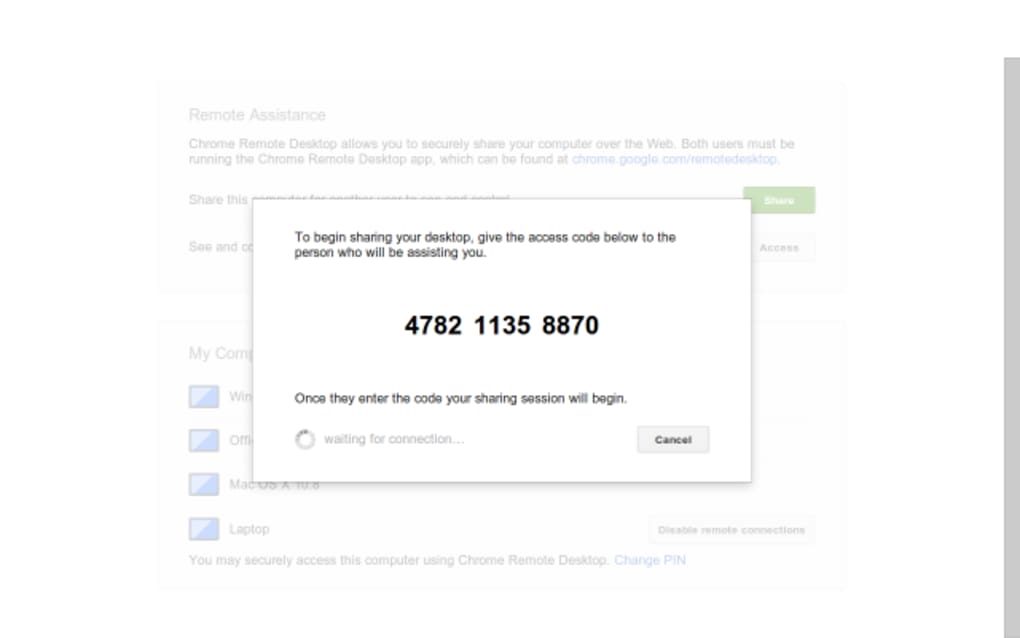
Chrome Remote Desktop est une solution d'accès à distance légère et multiplateforme qui vous permet de contrôler un ordinateur depuis n'importe où en utilisant le navigateur Chrome ou les applications mobiles dédiées. Conçue à la fois pour un usage personnel et pour un support technique léger, le service fonctionne en installant un petit composant hôte sur la machine que vous souhaitez contrôler et un client basé sur le navigateur sur l'appareil depuis lequel vous vous connectez. Une fois configuré, vous pouvez lancer une session distante avec un code PIN ou un code à usage unique, ce qui facilite la remise d'un accès temporaire à un ami, un membre de la famille ou un technicien de support.
La philosophie centrale de Chrome Remote Desktop est la simplicité. Il n'existe aucune licence complexe, aucun abonnement récurrent et aucun frais caché — tout est fourni gratuitement par Google. L'application fonctionne sous Windows 10/11, macOS 10.13+, Linux (via Chrome), ainsi que sous Android 5.0+ et iOS 11+. Parce qu'elle est intégrée à l'écosystème Chrome, les mises à jour sont livrées automatiquement via le Chrome Web Store, garantissant que vous disposez toujours des derniers correctifs de sécurité et améliorations de performance.
Bien que Chrome Remote Desktop ne propose pas de nombreuses fonctionnalités avancées présentes dans des outils premium tels que LogMeIn ou TeamViewer (par ex. transfert de fichiers, commutation multi‑moniteur ou impression à distance), il excelle à fournir une connexion fiable et sécurisée pour les tâches quotidiennes comme l'accès aux fichiers, le dépannage logiciel ou l'assistance rapide. Le service bénéficie également du système d'authentification robuste de Google, ce qui signifie que vous pouvez compter sur la même vérification à deux facteurs que vous utilisez déjà pour votre compte Google.
Fonctionnalités clés
- Prise en charge multiplateforme : Fonctionne sous Windows, macOS, Linux, Android et iOS via le navigateur Chrome ou les applications mobiles dédiées.
- Gratuit et sécurisé : Aucun frais d'abonnement ; les connexions sont chiffrées avec TLS et authentifiées via votre compte Google.
- Installation facile : Installation guidée via le Chrome Web Store, avec configuration automatique du composant hôte.
- Codes d'accès à usage unique : Générez des codes temporaires pour les utilisateurs invités, idéal pour le support technique ponctuel.
- Accès PIN persistant : Définissez un PIN permanent pour les sessions distantes récurrentes vers vos propres machines.
- Consommation de bande passante faible : Optimisé pour les connexions lentes, assurant un rendu d'écran fluide même sur les réseaux 3G/4G.
- Mises à jour automatiques : Le logiciel hôte et client sont maintenus à jour via le mécanisme de mise à jour de Chrome.
- Intégration aux Préférences Système (macOS) : Après l'installation, un panneau apparaît dans les Préférences Système pour un accès rapide aux réglages.
Bien que l'ensemble des fonctionnalités soit intentionnellement minimal, chaque fonction est conçue pour la fiabilité. La barre d'outils qui apparaît pendant une session comprend des contrôles essentiels tels que le redimensionnement de l'écran, un basculement plein écran et deux raccourcis clavier de base pour copier‑coller et rafraîchir. Vous ne trouverez pas d'enregistrement de session avancé ni d'impression à distance, mais la simplicité réduit la surface d'attaque, faisant de Chrome Remote Desktop un choix étonnamment sécurisé pour un travail à distance occasionnel.
Installation, utilisation et compatibilité
Installation étape par étape
- Ouvrez le Chrome Web Store et recherchez « Chrome Remote Desktop ». Cliquez sur Ajouter à Chrome et confirmez l'installation.
- Après l'ajout de l'extension, lancez l'application depuis le menu Chrome Apps ou visitez remotedesktop.google.com.
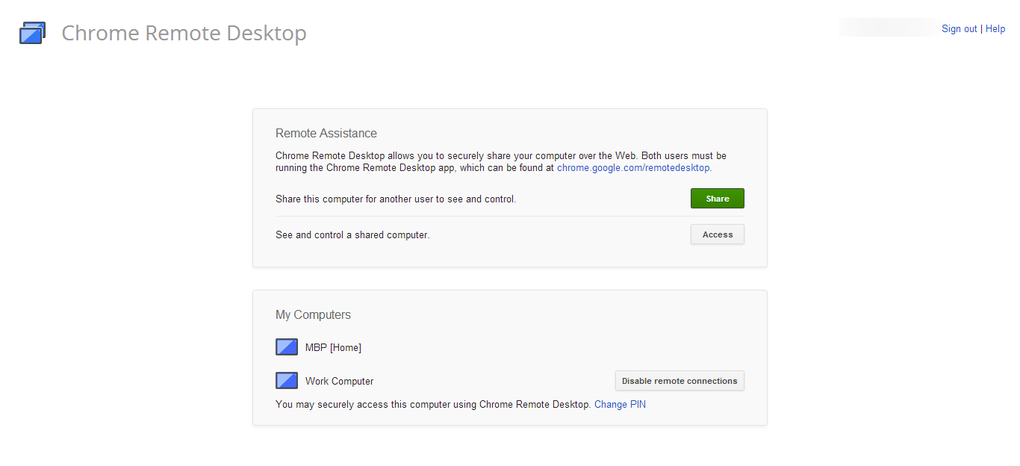
- Connectez-vous avec votre compte Google. Le service vous demandera d'activer les connexions à distance sur l'ordinateur hôte.
- Téléchargez le petit installateur hôte (disponible pour Windows, macOS et Linux) et exécutez-le. Suivez l'assistant à l'écran pour accorder les autorisations nécessaires.
- Définissez un PIN personnel (minimum 6 chiffres) pour un accès permanent, ou choisissez de générer un code à usage unique chaque fois que vous devez partager l'accès.
- Du côté client (un autre ordinateur ou appareil mobile), installez l'application Chrome Remote Desktop depuis le Play Store ou l'App Store, connectez‑vous avec le même compte Google, et vous verrez une liste des machines disponibles.
- Sélectionnez la machine cible, saisissez le PIN ou le code à usage unique, et vous êtes connecté.
Prise en charge des systèmes d'exploitation
Chrome Remote Desktop fonctionne sur les plateformes suivantes :
- Windows 10, Windows 11 (64‑bit)
- macOS 10.13 High Sierra et versions ultérieures (Intel & Apple Silicon)
- Distributions Linux qui supportent Chrome (Debian, Ubuntu, Fedora, etc.)
- Android 5.0 Lollipop et versions ultérieures
- iOS 11 et versions ultérieures
Le composant hôte doit être installé sur un système d'exploitation de bureau (Windows, macOS ou Linux). Les appareils mobiles ne font qu'agir comme clients, ce qui signifie que vous pouvez contrôler un PC depuis un téléphone, mais vous ne pouvez pas héberger une session distante depuis un téléphone.
Utiliser l'outil efficacement
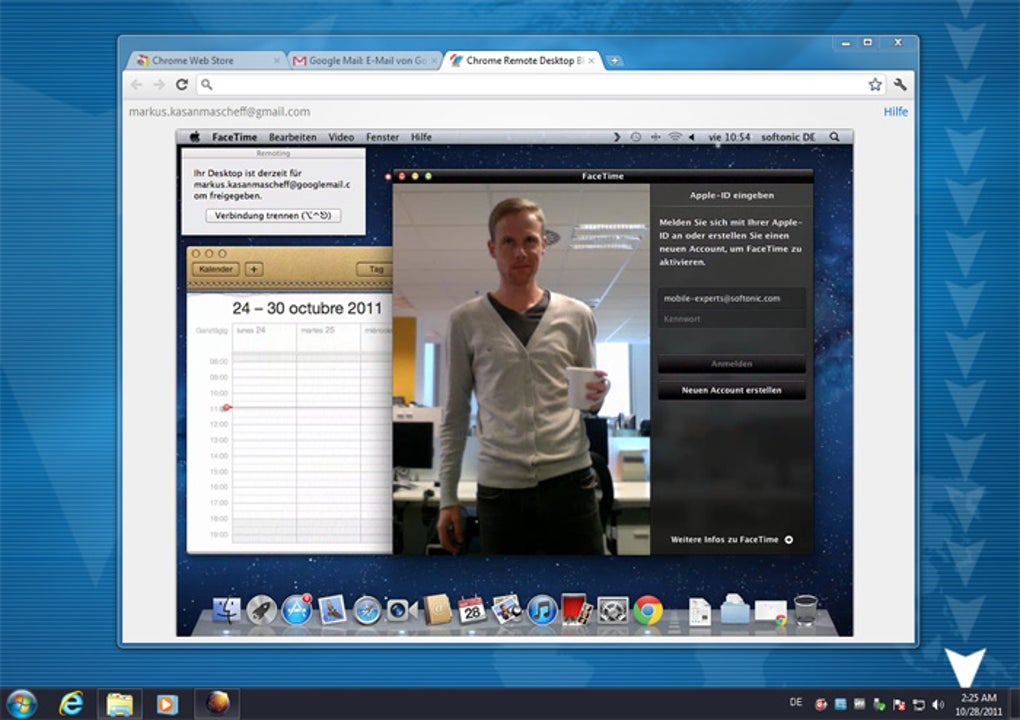
Une fois connecté, la session distante s'ouvre dans une fenêtre de navigateur (ou l'application native sur mobile). La barre d'outils supérieure vous permet d'ajuster le redimensionnement de l'affichage, de passer en mode plein écran et d'envoyer quelques raccourcis clavier à l'hôte. Pour des raisons de sécurité, l'ordinateur hôte peut voir un indicateur visuel qu'une session distante est active, et vous pouvez mettre fin à la session à tout moment en fermant la fenêtre ou en cliquant sur « Stop sharing ». Si vous devez remettre le contrôle temporairement, générez simplement un nouveau code à usage unique depuis l'interface web ; le code expire après quelques minutes, réduisant le risque d'accès non souhaité.
Avantages, inconvénients et FAQ
Avantages
- Entièrement gratuit sans frais cachés.
- Sécurité renforcée grâce à l'authentification Google et au chiffrement TLS.
- Installation guidée facile qui fonctionne pour les utilisateurs non techniques.
- Fonctionne sur pratiquement tous les principaux systèmes d'exploitation.
- Une faible consommation de bande passante le rend viable sur des connexions lentes.
Inconvénients
- Manque de fonctionnalités avancées telles que le transfert de fichiers, l'impression à distance et la sélection multi‑moniteur.
- Pas d'enregistrement de session intégré ni d'outils de capture d'écran.
- La barre d'outils est minimale, offrant seulement des ajustements d'écran de base et deux raccourcis clavier.
- Les codes d'accès à usage unique doivent être générés manuellement pour chaque session de support, ce qui peut sembler fastidieux.
- L'hôte doit être un système d'exploitation de bureau ; les appareils mobiles ne peuvent pas agir en tant qu'hôtes.
FAQ
Chrome Remote Desktop est-il sûr pour un usage personnel ?
Oui. Les connexions sont chiffrées avec TLS, et l'accès est contrôlé par les identifiants de votre compte Google ainsi qu'un PIN ou un code à usage unique. Google propose également une authentification à deux facteurs pour une protection supplémentaire.
Puis-je transférer des fichiers entre l'ordinateur local et l'ordinateur distant ?
Le transfert de fichiers n'est pas une fonctionnalité native de Chrome Remote Desktop. Vous devez utiliser une méthode alternative telle que le stockage cloud (Google Drive, Dropbox) ou un outil de transfert de fichiers séparé.
Quelle bande passante est requise pour une expérience fluide ?
Chrome Remote Desktop est optimisé pour les faibles bandes passantes et peut fonctionner sur des connexions aussi lentes que 1 Mbps. Pour les écrans haute résolution ou la lecture vidéo rapide, une connexion plus rapide (5 Mbps ou plus) offre une expérience plus fluide.
Puis-je utiliser Chrome Remote Desktop sur une machine Linux ?
Oui. Les utilisateurs Linux peuvent installer le composant hôte via le Chrome Web Store, à condition d'utiliser une version de Chrome qui prend en charge l'extension. Le client fonctionne sur toute plateforme pouvant exécuter Chrome ou les applications mobiles.
Comment mettre fin à une session distante en toute sécurité ?
Il suffit de fermer la fenêtre distante ou de cliquer sur « Stop sharing » dans l'interface Chrome Remote Desktop. L'ordinateur hôte terminera immédiatement la connexion et affichera une notification indiquant que la session est terminée.
Conclusion et appel à l'action
Chrome Remote Desktop offre une méthode simple, sécurisée et entièrement gratuite pour accéder à vos ordinateurs depuis n'importe où. Bien qu'il ne rivalise pas avec les solutions premium en profondeur fonctionnelle, sa facilité d'utilisation, sa portée multiplateforme et son intégration à l'authentification Google en font un excellent choix pour les particuliers, les familles et les scénarios de support technique à petite échelle. Si vous avez besoin d'un outil d'accès à distance fiable sans les tracas de licences ou de configurations complexes, essayez Chrome Remote Desktop dès aujourd'hui.
Prêt à configurer votre connexion distante ? Téléchargez Chrome Remote Desktop maintenant et commencez à contrôler vos machines en quelques minutes.
Avantages : Gratuit, sécurisé, installation facile, multiplateforme.
Inconvénients : Aucun transfert de fichiers, barre d'outils limitée, pas de commutation multi‑moniteur.







